Lancer sa première vente
De zéro à des vendeurs convoqués, en six étapes (compter environ 30 minutes).
1. Vérifier votre organisation
Tableau de bord > « Cliquez pour modifier l'organisation » : nom, logo, devise et adresse. Le logo apparaît dans la boutique et sur les affiches PDF.
2. Importer vos membres
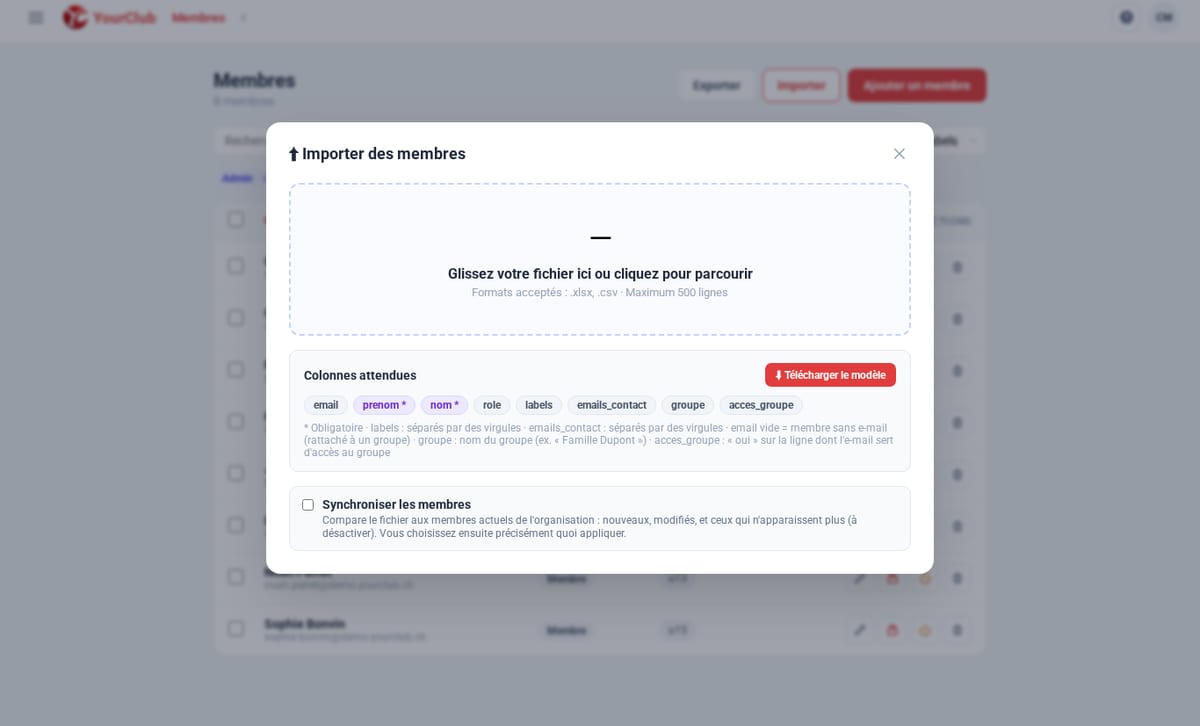
Membres > Importer : téléchargez le modèle, complétez-le, puis déposez-le. Utilisez les colonnes groupe et acces_groupe pour réunir une famille sous un seul accès (voir Membres et groupes).
3. Créer vos produits
Produits > Nouveau produit : nom, photo, prix et, si besoin, variantes (tailles…). Voir Produits.
4. Créer la campagne
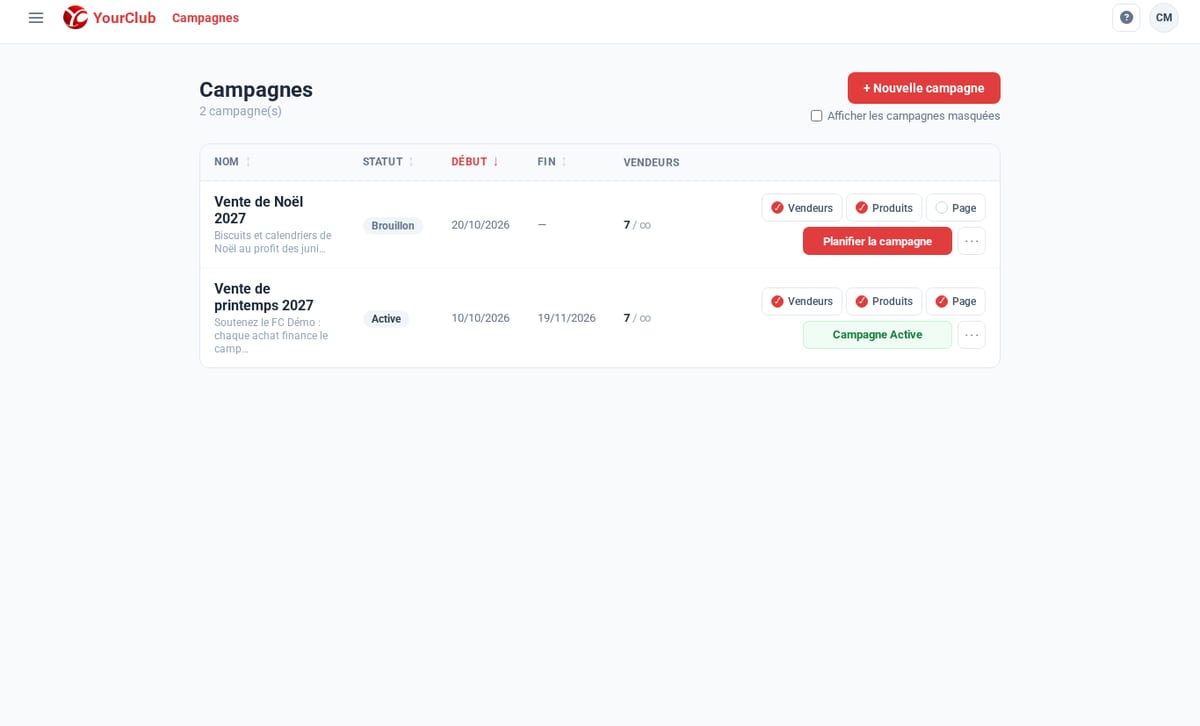
Campagnes > Nouvelle campagne : nom, description, conditions de livraison et dons. Complétez ensuite les trois étapes de la ligne de la campagne ; une coche verte indique une étape faite :
- Vendeurs : ajoutez tous les membres, ceux d'un label ou un membre précis ;
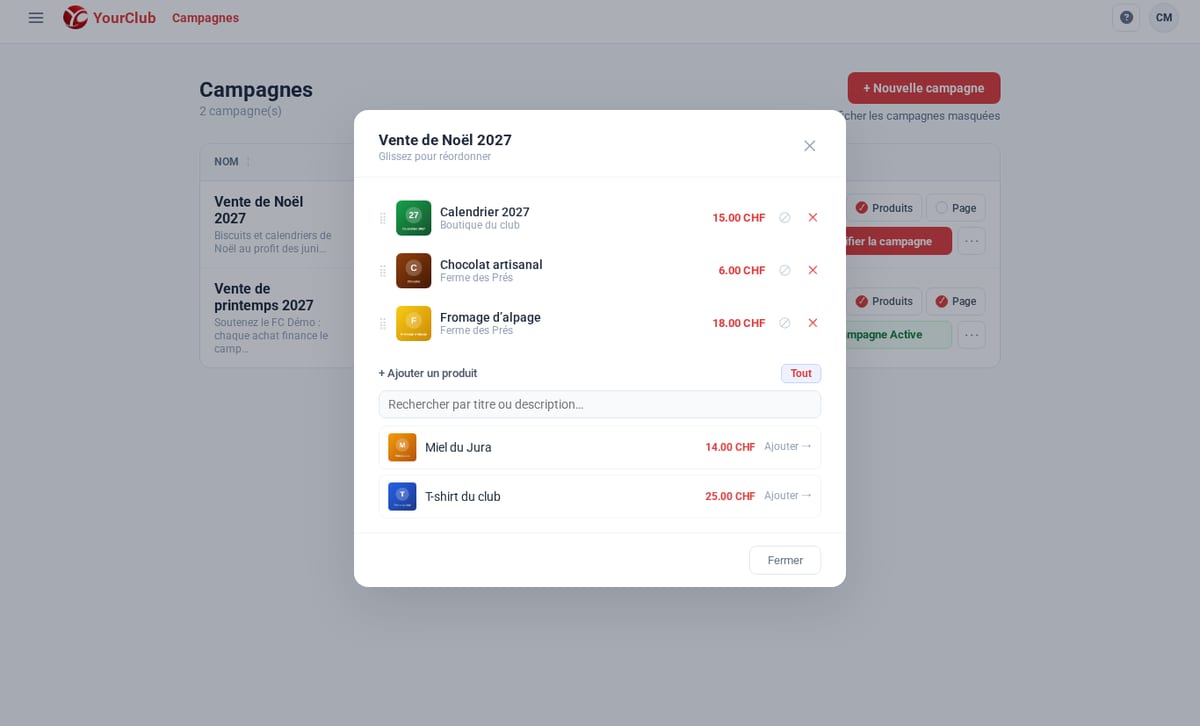
- Produits : ajoutez les articles (« Tout » en un clic), glissez pour les réordonner ;
- Page : les textes de la boutique (titre, présentation, mot du vendeur par défaut).
5. Planifier la campagne
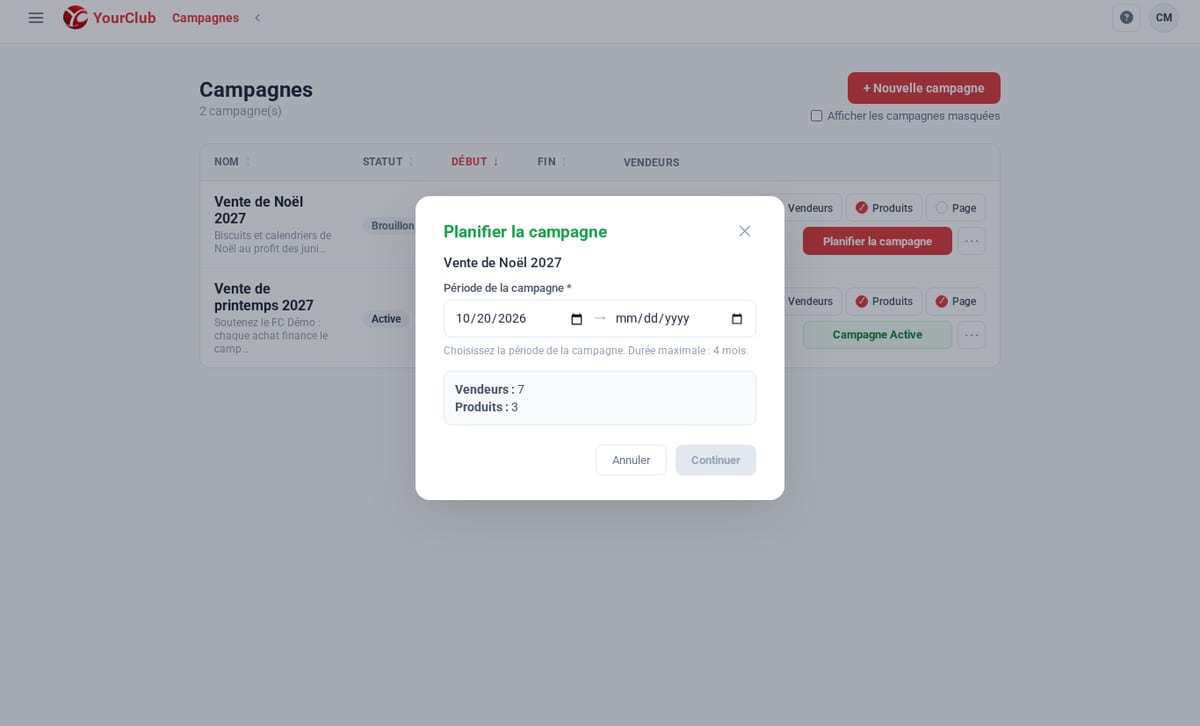
Bouton Planifier la campagne : choisissez la période de vente (4 mois maximum), puis Continuer. Si votre forfait ne couvre pas la campagne, YourClub vous propose de compléter votre achat avant l'activation.
6. Convoquer les vendeurs
Campagnes actives : le bouton vert Convoquer tous (avion en papier, avec le nombre de vendeurs à convoquer) envoie à chacun l'e-mail avec le lien de son portail. L'icône avion d'une ligne convoque un seul vendeur.
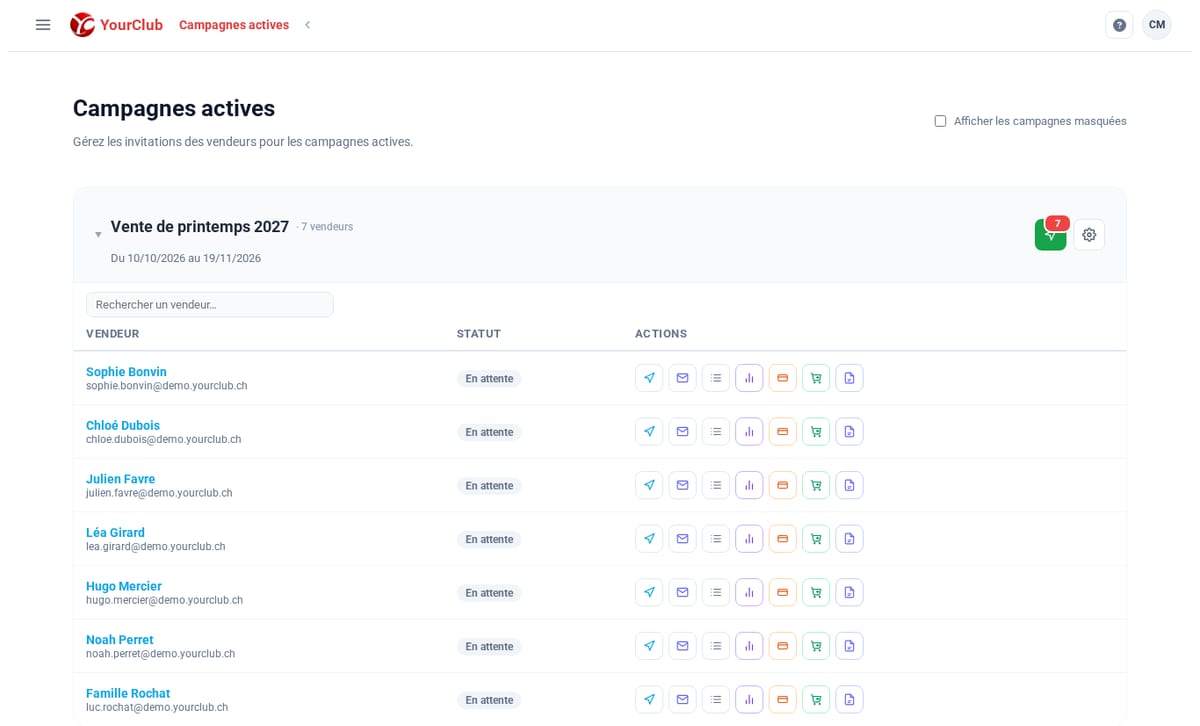
Ensuite, chaque vendeur active sa vente et partage sa boutique. Suivez les ventes depuis le Tableau de bord.
